E-Mail-Repetition
zurück zur GLIK 2 - Hauptseite
zur Übersicht
über die Internetdienste
Hinweis: Die Handhabung des E-Mail-Dienstes
wird anhand der Gratis-E-Mail-Box von Excite.de erklärt.
Andere Anbieter verwenden zwar eine etwas abweichende Benutzeroberfläche,
doch ähneln sich die
Bedienungsweisen.
Wie registriere ich mich
bei der Gratis-E-Mail Box von Excite.de ?
1. Netscape-Navigator oder einen anderen Internet-Browser
starten

2. http://mail.excite.de als Adresse ins Adressfeld des Netscape-Navigators
eingeben.
Hinweis: Der Mail-Dienst muss nicht über
den Suchdienst www.excite.de -> Gratis-Mailbox aufgerufen werden.
Es geht direkter mit http://mail.excite.de.
Der folgende Anmeldedialog erscheint:
(Vorwärts zu "Wie rufe ich...)
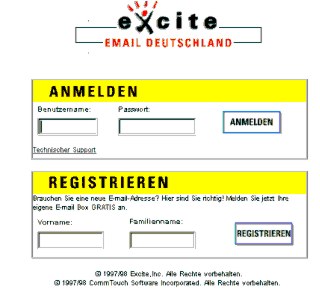 3. Soll eine E-Mail
Box neu eingerichtet werden, muss die bestrebte Anwenderin ihren
Vornamen und Namen in den unteren Teil 'Registrieren' eingeben und diese
Eingabe mit linkem Mausklick auf den Schalter Registrieren abschliessen.
3. Soll eine E-Mail
Box neu eingerichtet werden, muss die bestrebte Anwenderin ihren
Vornamen und Namen in den unteren Teil 'Registrieren' eingeben und diese
Eingabe mit linkem Mausklick auf den Schalter Registrieren abschliessen.
4. Von nun an kann sie sich von der E-Mail-Dienst-Anbieterin aufmerksam
durch die verschiedenen Eingabefelder lotsen lassen.
Im Laufe der Prozedur erhält die zukünftige E-Mailistin eine
E-Mail-Adresse (resp. kann sich eine auslesen) und muss ein Passwort angeben.
Der vordere Teil der Adresse (also vor dem '@'-Zeichen) wird zum Benutzerinnennamen.
Eine Zusatzfrage muss obligatorischerweise beantwortet werden, andernfalls
muss zur Strafe das Eingabeprozedere wiederholt werden.
5. Anschliessend darf man sich durch das Fragegestrüpp der Personalien
hindurchkämpfen, wobei nur wenige obligatorische Antworten
gegeben werden müssen.
6. Aufgepasst: Am Schluss soll nicht verpasst werden, den Wunsch nach
Reklamesendungen abzuwählen!!
Wichtig: Email-Adresse und Passwort notieren, sonst war alles für
die Katze.
Das Passwort gilt nur für diesen Dienst (ausser man benutzt
auch andernorts das gleiche.
Als Benutzernamen den vorderen Teil der E-Mail-Adresse verwenden.
zurück zur Übersicht
Wie
rufe ich meine Mailbox auf ? (Log_In)
1. Befolge den 1. und 2. Punkt der Anleitung "Wie
registriere ich mich bei der Gratis-E-Mail Box von Excite.de ?"
2. Um sich bei einer bestehenden Box anzumelden, muss
im oberen Teil des Dialogfeldes (also unter 'Anmelden')
der Benutzername (vorderer Teil der
E-Mail-Adresse) und das Passwort (sofern nicht schon vergessen) eingegeben
werden.
(Das Dialogfeld ist weiter oben abgebildet.)
zurück zur Übersicht
Wie
lese ich die eingegangene Post ?
Vorwärts
zu Mailanhang bearbeiten
Vorwärts zu
Aufräumen
1. Nach dem Log_In
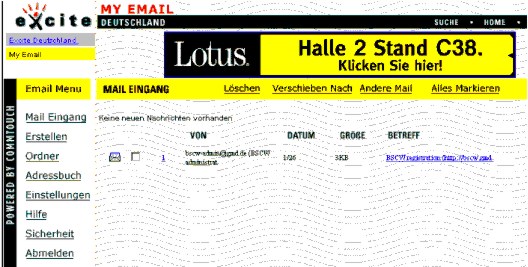
bei http://mail.excite.de landen wir auf der Seite MAIL
EINGANG.
2. 'Keine neue Nachricht vorhanden' zeigt an, dass es
nichts zu lesen gibt.
3. Andernfalls lassen sich die verschiedenen Meldungen
durch Doppelclick öffnen und lesen.
(zum Thema Anhang / Attachment s.u.)
4. Eine auf dem Bildschirm gezeigter Text lässt
sich über das Netscapemenü Datei-Drucken... ausdrucken
(zur Sicherheit vorher in den Text
klicken, damit der richtige Bildschirmbereich ausgewählt ist).
zurück zur Übersicht
Wie
verschicke ich eine E-Mail-Notiz ?
1. Nach dem Einloggen befinden wir uns auf der Seite
MAIL
EINGANG.
2. Klicke jetzt aus dem Email Menü (linke
Kolonne) den Punkt Erstellen an.
Die Seite ERSTELLEN wird aufgerufen:
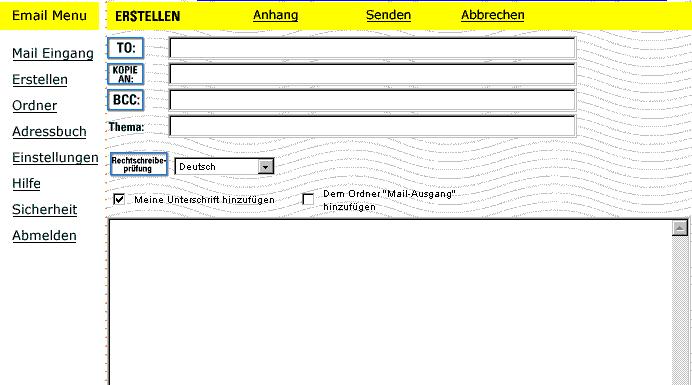
3. Trage den E-Mail-Adressaten ins Feld 'TO:'
ein.
(Vorwärts zu E-Mail
mit Anhang)
4. Im Feld 'KOPIE AN' können weitere Adressaten
angegeben werden.
(Für das Feld BCC, siehe
Hilfe)
5. Es ist üblich im Feld 'Thema' einen Titel
(Betreff) anzugeben, was dem Empfänger das sortieren seiner Post erleichtert.
6. Wenn du das Kästchen 'Dem Ordner "Mail Ausgang"
hinzufügen' aktivierst (Häkchen), kannst Du später Deine
abgesandten E-Mails nochmals kontrollieren.
7. Jetzt dürfen wir endlich den eigentlichen E-Mail-Text
verfassen; er wird unten ins grosse weisse Eingabefeld geschrieben.
8. Am Schluss kontrollieren wir alle Einträge nochmals,
bevor wir oben im gelben Menü auf 'Senden' klicken.
9. Wir merken gar nicht, wie die Post abgeht. Falls wir
unseren Brief dem Ausgangsordner beigefügt haben, erweist sich dies
jetzt als Vorteil: Wir klicken in
der Spalte links auf den Menüpunkt 'Ordner'. Die Seite
ORDNER
wird aufgerufen:
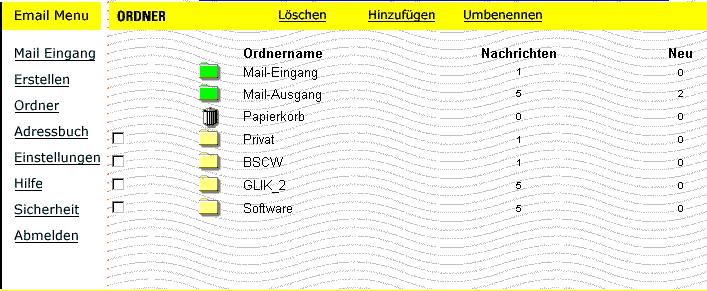
10. Wir doppelklicken auf den Ordner 'Mail-Ausgang'. Wenn
unsere Mail richtig verschickt worden ist, finden wir sie hier
aufgelistet.
zurück zur Übersicht
vorwärts
zu 'Aufräumen'
Wie
hänge ich ein Dokument an meine E-Mail-Nachricht (Attachment) ?
Wozu Attachments gut sind:
Oft wollen wir ein Textdokument rasch verschicken. Die
darstellerischen Möglichkeiten eines Textverarbeitungsprogrammes sind
aber viel besser als jene eines E-Mail-Programmes. Oder es existiert bereits
ein elektronisches Dokument, und wir möchten uns eine zusätzliche
Tipparbeit ersparen. Der Ausdruck einer Textverarbeitungsdatei ist zudem
qualitativ besser als eine Faxkopie. Oder der Empfänger möchte
das Dokument auf dem Computer weiter bearbeiten.
Das sind einige Gründe, um ein Dokument einem E-Mail
als Attachment beizufügen. Der Versand per E-Mail beschränkt
sich allerdings nicht auf Textdokumente. Tabellen, Grafiken, Musikdateien,
usw. lassen sich nur auf diese Weise (oder auf Diskette per Post) abfertigen.
Ganz wichtig: Kläre vor dem Abschicken der Datei
ab, ob der Empfänger die richtige Version des Programmes besitzt,
mit dem das Dokument erstellt worden ist. Die Frage der Kompatibilität
stellt sich hier genau gleich wie bei der Übertragung via Diskette.
Anleitung:
1. Zuerst bearbeiten wir unsere neue E-Mail wie unter
'Wie verschicke ich
eine E-Mail-Notiz ? ' beschrieben .
2. Im gelben Menü ERSTELLEN klicken wir auf
'Anhang' (s. Abbildung).
Die Seite DATEI BEIFÜGEN
erscheint:
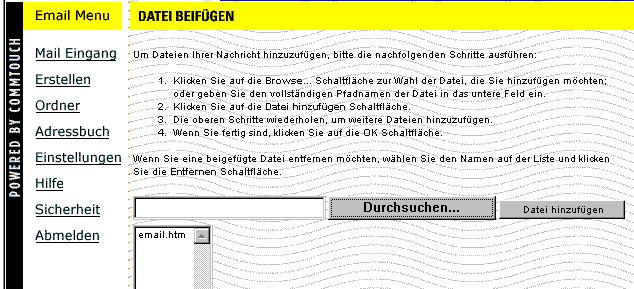
3. Wir klicken auf den Schalter Durchsuchen...
und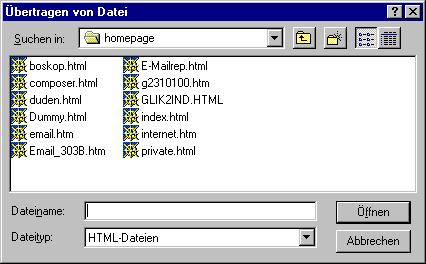 wählen
im Dialogfeld Übertragen von Dateien das gewünschte Verzeichnis
(z.B. H:\ im Niktabas-Raum) mit der Datei, welche wir unserer E-Mail beifügen
wollen.
wählen
im Dialogfeld Übertragen von Dateien das gewünschte Verzeichnis
(z.B. H:\ im Niktabas-Raum) mit der Datei, welche wir unserer E-Mail beifügen
wollen.
Wir schliessen die Auswahl mit Klick auf den Schalter
Öffnen
dieses Dialogfeldes ab und kehren damit zurück auf die Seite DATEI
BEIFÜGEN, wo wir zusätzlich auf den Schalter Datei
hinzufügen klicken.
Die von uns ausgewählte Datei erscheint nun in einem
neu hinzugefügten Listenfeld (in der Abbildung oben 'email.htm').
4. Falls wir mehrere Dateien anhängen wollen, wiederholen
wir das Prozedere unter Punkt 3.
5. Eine irrtümlich beigefügte Datei lässt
sich mit dem Schalter Entfernen wieder eliminieren. 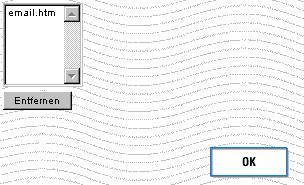
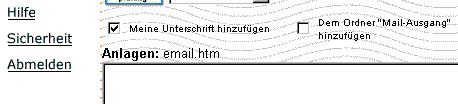
6. Wichtig: Der ganze Auswahlvorgang muss
zuletzt mit Mausklick auf den Schalter OK abgeschlossen werden.
Damit kehren wir auf die Seite ERSTELLEN zurück.
Wurden die Dateien richtig angehängt, so erscheinen
oberhalb des grossen Texteingabefeldes hinter dem Vermerk 'Anlagen:'
die Namen der ausgewählten Dateien.
7. Das Versenden der Dateien erfolgt wie oben beschrieben
('Wie verschicke ich
eine E-Mail-Notiz ? ' ).
Es dauert diesmal spürbar länger, da
die Anhänge umfangreicher sind als eine einfache E-Mail-Notiz.
zurück zur Übersicht
Wie bearbeite ich ein eingegangenes Attachment ?
1. Auf der Seite MAIL EINGANG (s.
Abbildung) die neue E-Mail anklicken.
Die Seite NACHRICHT LESEN wird
aufgerufen:
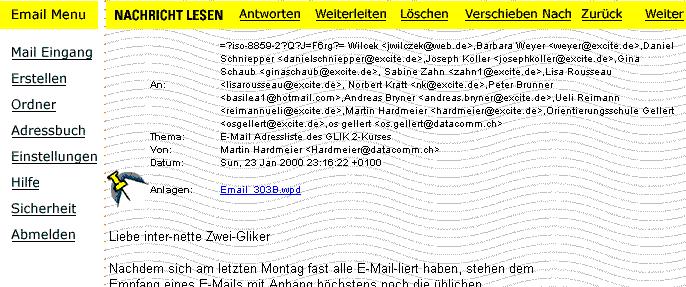
2. Eine grosse Pinnadel weist uns darauf hin, dass ein
Dokument an das E-Mail angehängt ist.
3. Ein Doppelklick auf den Anhang bringt das folgende
Dialogfeld auf den Bildschirm:
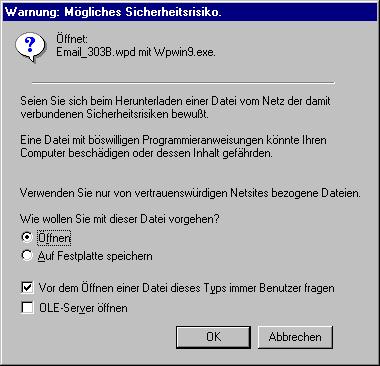 4.
Wir können das Dokument direkt öffnen, ohne es als eigenständiges
Dokument abzuspeichern.
4.
Wir können das Dokument direkt öffnen, ohne es als eigenständiges
Dokument abzuspeichern.
Wichtig: Das Öffnen der Datei funktioniert nur,
wenn wir das Programm besitzen, mit welchem die Datei hergestellt wurde.
5. Wir können das Dokument auf der Festplatte speichern,
um es später jederzeit und unabhängig von der E-Mail zurHand
zu haben.
Ganz wichtig: Wer E-Mail-Dokumente öffnet, muss
unbedingt ein Virenscanprogramm auf seinem Computer aktiviert haben !!!
Nur so besteht die Möglichkeit, dass Viren beim Öffnen des Dokuments
entdeckt werden.
6. Das Dokument kann mit dem zugehörigen Programm
ausgedruckt werden.
zurück zur Übersicht
Wie
räume ich meine E-Mail-Box übersichtlich auf?
1. Klicke im Menü links auf den Punkt Ordner.
Die Seite ORDNER wird aufgerufen: (s. Abbildung).
2. Über die Menüpunkte Löschen,
Hinzufügen
und Umbenennen im gelben Menübalken lassen sich Ordner neu
bilden, benennen oder entfernen.
3. Die Dateien können auf die folgenden Weise in
den gewünschten Ordner gebracht werden:
Der Menüpunkt Verschieben nach ist
auf allen Seiten, die einzelne E-Mails oder E-Maillisten zeigen im gelben
Menübalken zu finden (z.B. NACHRICHT LESEN, MAIL EINGANG
USW.) (Beispiel)
4. Klicke auf das Kästchen vor der zu verschiebenden
Mail. Die Nachricht wird mit einem Häkchen markiert.
5. Wenn du jetzt Verschieben nach anwählst,
erscheint die Ordnerliste und Du kannst den Zielordner
durch Mausklick
auslesen. Falls er Unterordner enthält, lässt
er sich durch Doppelklick öffnen, andernfalls wird die markiert Datei
bei der Anwahl dorthin verschoben.
zurück zur Übersicht
Hilfe
In dieser Anleitung sind nicht alle Funktionen dieses
Mailprogrammes erklärt.
Der Menüpunkt Hilfe bietet Zugriff auf den
Hilfetext der Anwendung.
Dort sind auch die weiteren Möglichkeiten beschrieben.
zurück zur Übersicht