Netscape an die persönliche Arbeit anpassen
zurück zur GLIK 2 Hauptseite
Während der Arbeit möchte man häufig benutzte
Internet-Seiten möglichst schnell aufrufen können. In Netscape
lässt sich eine persönliche Arbeitsumgebung mit wenig Aufwand
einrichten.
Die Beschreibung tönt komplizierter als der Arbeitsvorgang
ist.
Als Beispiel wollen wir einen Ordner mit den am häufigsten
benutzten Bildungsservern einrichten:
-
Zuerst starten wir Netscape vom Desktop aus durch Doppelklick
auf das Programmsymbol.

-
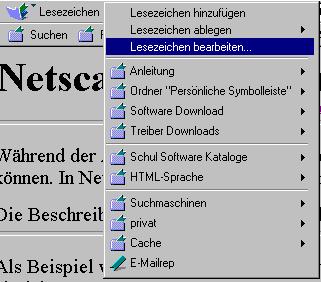
Wir wählen den Schalter 'Lesezeichen' links in der Adressensymbolleiste
an.
-
Wir wählen im aufspringenden Menü den Befehl 'Lesezeichen
bearbeiten'.
-
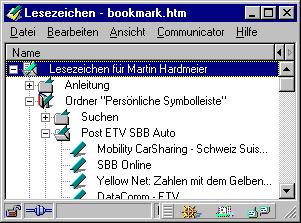
Mit der rechten Maustaste auf 'Lesezeichen für...' klicken
-
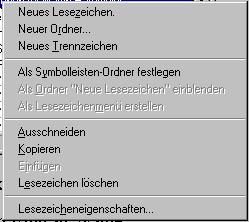
Den untersten Eintrag 'Lesezeicheneigenschaften...' wählen
-
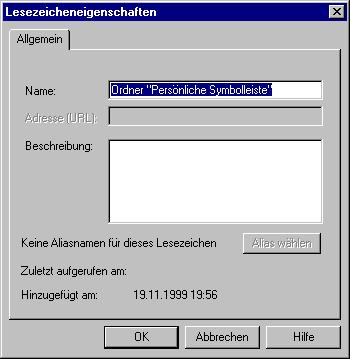
Im Dialogfeld Lesezeicheneigenschaften den Eintrag
im Feld Name: in 'Persönliche Symbolleiste' ändern
und mit OK abschliessen.
-
Falls nicht schon geöffnet, das Fenster Lesezeichen
über den Befehl Lesezeichen-Lesezeichen bearbeiten wieder
öffnen.)
-
Wir klicken rechts in den Eintrag "Persönliche Symbolleiste",
so dass sich das Kontextmenü öffnet,
wählen 'Neuer Ordner...' und benennen ihn 'Schulserver'.
Abschliessen mit OK.
-
Wenn wir das Fenster Lesezeichen mit dem Schliessymbol
(x) oben rechts schliessen, sollte der Ordner 'Schulserver' jetzt in der
Symbolleiste von Netscape erscheinen.
Wenn nicht, rufen wir das Fenster Lesezeichen
über
Lesezeichen-Lesezeichen bearbeiten erneut auf und
vergewissern uns, dass Schulserver an der richtigen Position ist.
(Er muss im Verzeichnis Persönliche Symbolleiste sein).
Allenfalls verschieben wir das Verzeichnis mit der Maus.
Adressen im Ordner Schulserver ablegen:
Zum Beispiel:
http://www.unibas.ch/niktabas/
http://www.zum.de/Schule.html
http://dbs.schule.de/index2.html
http://www.lch.ch/
http://www.educa.ch/
http://www.schulnetz.ch/
http://www.edubs.ch/os.html
http://www.schulweb.de/
http://www.educeth.ethz.ch/
-
 Fahre mit
der Maus auf das Symbol links des Wortes Adresse (in der Adressleiste).
Fahre mit
der Maus auf das Symbol links des Wortes Adresse (in der Adressleiste).
-
Sobald der Mauszeiger sich in eine Hand verwandelt, drückst
Du die linke Maustaste und ziehst die Adresse auf den Ordner in der Persönlichen
Symbolleiste.
-
Auf die gleiche Weise kannst Du weitere Adressen ins Adressfeld
eintragen und dem Verzeichnis Schulserver hinzufügen.
Ordnungsstruktur ändern:
-
Im Fenster Lesezeichen kann durch Verschieben alles aufgeräumt
und an den richtigen Ort in neu erstellte Verzeichnisse gebracht oder gelöscht
werden.
-
Man kann auch verschiedene Verzeichnisse mit spezifischen
Adressen vorbereiten und diese durch Umbenennen in 'Persönliche Symbolleiste'
auf die Arbeitsfläche bringen.
-
Die aktuelle Adresse (der zur Zeit angewählten Homepage)
kann auch über Lesezeichen-Lesezeichen
hinzufügen direkt in einen bereits vorhandenen Ordner gebracht
werden.